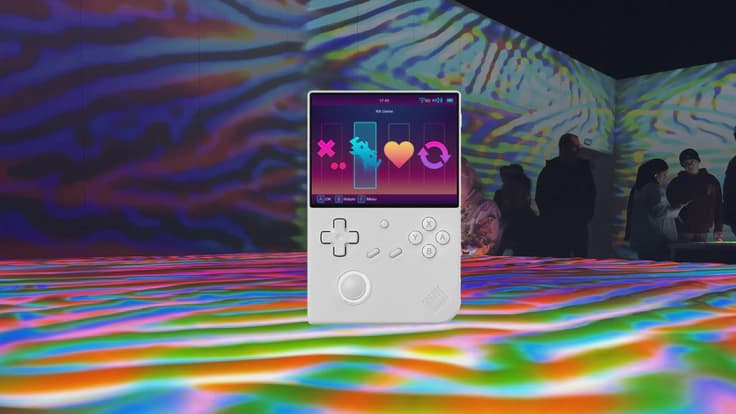
L’OS stock d’Anbernic laisse un peu à désirer. C’est souvent la première chose que les fans de ces devices remplacent, avec la carte micro SD, qui s’avère souvent de mauvaise qualité.
Dans ce guide, on va aller plus loin dans MuOS : quels sont les avantages et les inconvénients, comment l’installer, et comment mettre des jeux/roms sur ton device ?
Qu’est-ce que MuOS (MustardOS) ?
Custom Firmware : MuOS est un système d’exploitation alternatif spécialement développé pour les consoles de jeu rétro, comme la Anbernic RG35XX.
Performances améliorées : Il propose des optimisations, comme des temps de chargement plus rapides, de meilleures performances d’émulation et une utilisation de l’interface plus fluide.
Fonctionnalités supplémentaires :
Plus d’options de réglage pour les émulateurs.
Prise en charge d’un plus large éventail de jeux et de roms.
Possibilité d’utiliser des save-states, shaders et d’autres fonctions modernes.
Porté par la communauté : Ce firmware est maintenu par une équipe de développeurs passionnés.
Devices pris en charge
Au moment où j’écris, MuOS prend en charge les devices Anbernic suivants :
RG28XX
RG35XX H
RG35XX Plus
RG35XX-2024
RG35XX-SP
RG40XX H
RG40XX V
Tu n’as pas encore de handheld rétro d’émulation ? Jette un œil à ma boutique en ligne RetroGear.
Vérifie le site officiel pour la liste la plus récente des appareils pris en charge.
Pour qui est MuOS ?
MuOS est idéal pour les amateurs de rétro-gaming qui veulent upgrader une console Anbernic, comme la RG35XX, pour une expérience de jeu plus fluide et plus personnalisable. C’est parfait pour les utilisateurs qui veulent dépasser les limites du firmware de base et profiter de performances plus rapides, de fonctionnalités d’émulateur plus poussées, et d’une interface facile à utiliser. Grâce à sa communauté active, MuOS propose des mises à jour et un support réguliers, ce qui en fait un indispensable pour toute personne qui veut tirer le maximum de sa console portable.
Est-ce que c’est bien ?
Même si je préfère personnellement travailler avec KnulliOS, MuOS est clairement un choix solide. Un gros avantage par rapport à KnulliOS, c’est la facilité avec laquelle tu mets les ROMs et les fichiers BIOS sur ta carte SD. Avec KnulliOS, ça demande un peu plus de mise en place, parce qu’il faut les mettre sur ton device via Wi-Fi.
Je recommanderais donc MuOS aux gamers qui veulent bien un custom OS, mais qui cherchent moins de complexité. Un autre avantage de MuOS, c’est qu’il est quasiment bien configuré dès le départ.
Un inconvénient par rapport à KnulliOS, c’est qu’il contient moins d’outils. Par exemple, sur KnulliOS, tu peux très facilement scraper les données de jeu, comme les images et les vidéos, et définir des timers pour ça.
Installation, BIOS et transfert des ROMs sur ton device
Tu as déjà une carte SD avec MuOS dessus ? Va alors directement à l’étape 7.
Attention : ce guide a été écrit pour un Mac. Pour les utilisateurs Windows, je conseille de reproduire les étapes. Je mettrai ce guide à jour à l’avenir pour prendre aussi en charge Windows.
Étape 1 : Télécharger l’image MUOS
Télécharger via : https://muos.dev/release/current
Choisis la bonne version pour ton device. Dans ce cas, j’utilise la version pour la Anbernic RG40XXV, mais ce guide fonctionne aussi très bien pour une RG35XXSP, etc.
Décompresse le fichier :
Sur Mac : double-clique sur le fichier.
Sur Windows : utilise un outil comme 7zip.
Étape 2 : Connecter la carte SD
Insère la carte SD dans ton Mac via un lecteur de cartes SD. Assure-toi de savoir quel disque (disk) correspond à la carte SD.
Étape 3 : Trouver le bon disque
Ouvre le terminal et entre la commande suivante pour voir tous les disques connectés :
diskutil list
Repère ta carte SD dans la liste (par exemple disk2) et note-le. Assure-toi de choisir le bon disque, car le processus suivant efface toutes les données sur ce disque.
Étape 4 : Formater la carte SD en FAT32 (Terminal Mac)
Pour formater correctement la carte SD en FAT32 sur un Mac, suis ces étapes :
Utilise la commande suivante pour formater la carte SD en FAT32 :
diskutil eraseDisk FAT32 MUOS MBRFormat /dev/diskX
Remplace diskX par l’ID de l’appareil de ta carte SD, par exemple disk2.
Dans cet exemple, le disque est renommé MUOS et formaté avec un Master Boot Record (MBR).
Vérifie que la carte SD est correctement formatée avec :
diskutil info /dev/diskX
Assure-toi que le système de fichiers est en FAT32.
Étape 5 : Démonter la carte SD
Déconnecte la carte SD sans la retirer physiquement :
diskutil unmountDisk /dev/diskX
Remplace diskX par le nom de ta carte SD, par exemple disk2.
Étape 6 : Écrire l’image MUOS sur la carte SD
Utilise la commande dd pour écrire l’image sur la carte SD :
sudo sudo dd if=/path/to/muos-image.img of=/dev/rdiskX bs=1m status=progress
Remplace
/path/to/muos-image.imgpar le chemin complet vers le fichier image MUOS.Remplace
rdiskXpar le nom de ton disque. Exemple :
sudo dd if=/Users/Jorne/Downloads/muOS-RG40XX-V-2410.2_BIG_BANANA-84829a15.img of=/dev/rdiskX bs=4M status=progress && sync
Entre ton mot de passe si on te le demande.
Étape 7 : Installation sur ton device
Insère la carte SD dans ton device Anbernic et allume-le. Le processus d’installation dure environ 7 à 8 minutes.
Étape 8 : Mettre les fichiers BIOS sur la carte SD
Attention : il n’est pas toujours légal d’utiliser des fichiers BIOS.
Télécharge les fichiers BIOS nécessaires.
Déplace les fichiers vers le dossier
MUOS/bios.Remplace les fichiers si on te le demande.
Étape 9 : Mettre les ROMs/jeux sur la carte SD
Télécharge des ROMs uniquement depuis des sources fiables. Jette un œil sur Itch.io pour des nouveaux jeux sympas ; la plupart peuvent être téléchargés gratuitement, mais tu peux aussi choisir de soutenir les développeurs en faisant un don.
Trie tes ROMs dans des dossiers, par exemple les jeux SNES dans un dossier SNES.
Déplace les dossiers vers le dossier ROMS sur ta carte SD.
Étape 10 : Joue à tes jeux sur ton nouveau custom OS
Insère la carte SD dans ton device Anbernic et allume-le. Va dans Explore Content pour voir et lancer tes jeux.
Étape 11 : Choisis un thème sympa
Va sur https://muos.dev/themes et choisis un thème. Télécharge le zip et place-le dans MUOS/theme.
Sélectionne le thème via Configuration > Customization > MuOS Themes.
Étape 12 : Va dehors et crie « Jorne bedankt!!!!!! »
Je plaisante, ne fais pas ça… mais…
Si cet article t’a aidé, j’apprécierais énormément que tu le partages avec des amis ou des connaissances. Et si tu cherches encore une Brick, une MM+ ou un autre device rétro, jette surtout un œil à ma boutique retrogear.nl
-xxx-
Jorne